関連動画

会議でのAI活用:文字起こし、要約、アクション項目 — 関連動画

この記事では、AIを会議に取り入れた作業手順によって実際に何が変わるかを説明しています。通話中に取るメモが減り、検索可能な文字起こしが残り、誰も入力しなくても要約とタスクが届くようになります。以下の動画では、特に一般的な2つの環境、Copilotを備えたMicrosoft Teamsと、単独の文字起こしツールであるOtterで、その流れを紹介しています。

主な選択肢

13:13
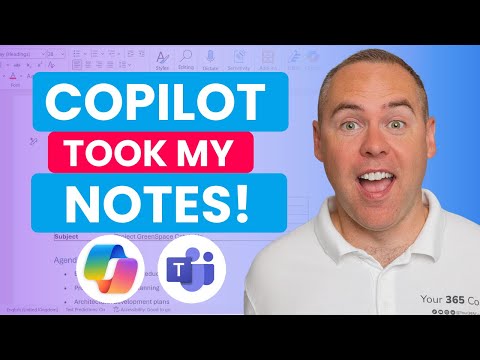
CopilotでMicrosoft Teamsの議事録を自動化する方法

Scott Brant

文字起こしを有効にし、会議中にCopilotへ質問し、終了後に音声による要約とWord形式の議事録を取得し、アクション項目をフォローアップの作業手順に移すという、記事の内容を最初から最後まで明快に解説しています。Scott BrantはMicrosoft 365について毎週解説している教育者であり、作り物の会議ではなく実際の会議を使って実演しています。

このセクションから得られるもの: 人による確認を失うことなく、文字起こし、要約、アクション項目を記録する会議の作業手順を設計できるようになります。

視聴または事前に知っておくべきもの: Copilotを利用できるMicrosoft Teams環境が必要です。利用できない場合は、ボタンの位置ではなく作業手順の全体像に注目してください。

AI Expertの注記: Teamsのメニューは変更されるため、具体的なクリック手順は変わりやすいものとして扱ってください。実演されている文字起こし、要約、アクション項目の流れは長く使える部分です。

動画ページを開く

あわせて見たい動画

4:18
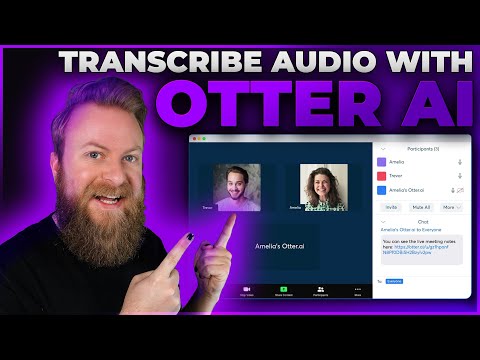
Otter AIで音声を文字起こしする方法:機能と概要

Elegant Themes

Teamsを日常的に使わない人向けに、単独の文字起こしツールとしてのOtterを短く紹介しています。Otter Pilotによる会議への代理参加、カレンダー/Zoomとの連携、ファイルのアップロード、無料利用枠の上限を扱います。記事で紹介するツールのうち、実際に試すものを決める前の4分間の概説として役立ちます。

このセクションから得られるもの: ツールを選ぶ前に、単独の文字起こし作業手順と統合型の会議アシスタントを比較できます。

視聴または事前に知っておくべきもの: ありません。予備知識なしで視聴できます。

AI Expertの注記: 4分間の概説であり、チュートリアルではありません。単独の文字起こしツールが自分の環境に適しているかを判断するために利用し、導入を決める前にOtterの現在の無料利用枠の上限を確認してください。

動画ページを開く