OpenClaw 是一个面向 AI 智能体的自托管多渠道网关。你运行一个 Gateway 进程,由它统一管理会话、渠道插件和工具。你可以从 Discord、Google Chat、iMessage、Matrix、Microsoft Teams、Signal、Slack、Telegram、WhatsApp、Zalo 等渠道向它发送消息并获得智能体回复,而无需把日常工作交给托管式聊天机器人 SaaS。
文档:docs.openclaw.ai。站点:openclaw.ai。许可证:MIT;项目由非营利组织 OpenClaw Foundation 以开放方式开发。
本文让个人网关跑起来。后续文章介绍 允许列表与配对以及技能、心跳与审批。何时选择 OpenClaw 或 Hermes,见按任务选择。
刚安装且已启用工具的网关权限很高。Shell、文件和浏览器能力意味着,能向机器人发消息的陌生人可能诱导它执行不安全操作。完成安装后,应在连接面向公众的渠道或启用高权限工具之前配置允许列表与配对。参见 OpenClaw 的安全指南。
Gateway 是什么(心智模型)
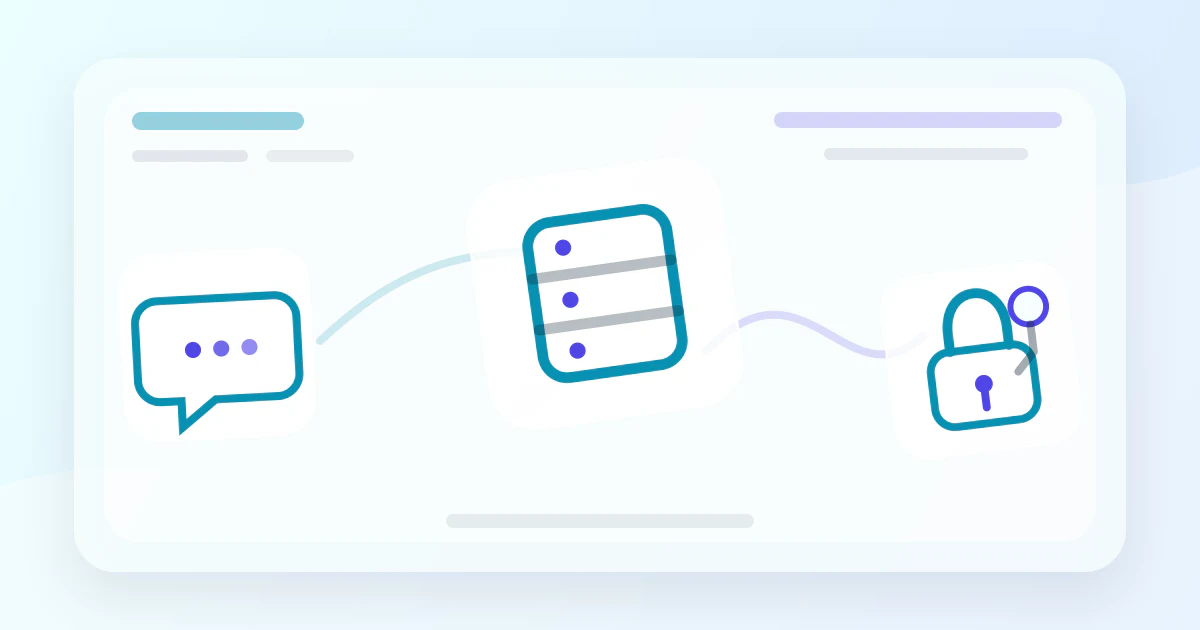
聊天应用 + 插件 → Gateway → 智能体会话 / 工具
                         ↘ Control UI(浏览器)
                         ↘ CLI
Gateway 是会话、路由与渠道连接的单一事实来源。浏览器 Control UI 用于聊天、配置与会话。配置默认位于 ~/.openclaw/openclaw.json。
OpenClaw 不是让彼此不信任的用户共享同一智能体的多租户安全边界。文档所述的信任模型是:每个网关对应一个可信操作者边界。不同的信任边界应使用独立网关,最好还使用独立的 OS 用户或主机。
Node 版本要求
当前的 Node 安装文档 要求 Node 22.22.3+、24.15+ 或 25.9+(包括 Node 26)。Node 26 是文档中明确推荐的默认运行时;Node 23 不受支持。最低版本要求会变化,因此安装当天应重新查看《入门指南》和 Node 页面,不要照搬旧快照。
安装与初始配置
从当前的 入门指南 路径:
curl -fsSL https://openclaw.ai/install.sh | bash
openclaw onboard --install-daemon
onboard --install-daemon 会启动引导式配置,并按照平台的服务管理方式把 Gateway 安装为守护进程,使其在注销或重启后仍能运行。
你需要为所选的提供商准备一个 API 密钥(或本地模型配置)。对于任何将使用工具的机器人,优先选择功能强大且最新一代的模型;较弱的模型更容易被社会工程学诱导进行不安全的工具使用(安全指南)。
完成初始配置后,运行
openclaw security audit;准备好进行实时探测时再使用--deep。在把这套安装用于个人正式工作之前,先修复所有入站访问和网络暴露问题。
打开 Control UI
默认本地控制台:
或:
openclaw dashboard
使用 UI 发送第一条消息,检查会话,并确认网关是否正常运行。除非你明确设置了经过身份验证的远程访问,否则请将控制 UI 保留在回环地址上。Tailscale 及相关模式在 OpenClaw 的 远程访问指南 中有文档说明;请勿未经身份验证地将 :18789 暴露在 WAN 上。
安全文档给出的加固基线包括 gateway.mode: "local"、bind: "loopback" 和网关 token 认证。默认保持关闭,只按明确需要逐项开放。
配置位置与备份
默认配置:~/.openclaw/openclaw.json。凭证与配对状态也位于 ~/.openclaw/。实验之前:
- 将配置文件复制到团队共享同步文件夹之外,并用日期标记这份备份。
- 在备份旁记下 Node 版本(
node -v)。 - 远程访问改坏后,恢复备份并重启守护进程,而非在渠道开放时现场调试。
不要把真实 token 提交到 Git。如果多名操作者需要了解配置结构,请在运行手册中保留一份脱敏示例。
常见安装坑
| 症状 | 可能原因 |
|---|---|
openclaw 未找到 | npm 全局二进制文件未添加到 PATH;请修复 PATH 或使用完整路径 |
| 无法在当前 Node 上完成初始配置 | 安装的版本未达到当前官方最低要求;请重新查看《入门指南》并升级 |
| 仪表板空白 / 连接被拒绝 | 网关未运行;守护进程失败;主机/端口错误 |
| 在笔记本电脑上可以运行,但 SSH 会话结束后停止 | 当前只有前台进程;请重新执行初始配置并安装守护进程 |
| 渠道已连接但机器人忽略你 | 配对尚未完成或允许列表中缺少你的 ID |
| 工具为陌生人运行 | DM 策略开放或允许列表过于宽松;请停止并阅读 安全文章 |
如有疑问,请优先参考官方的 入门指南 和 故障排除 入口,而非论坛上的传闻。
提供方与模型配置
初始配置期间,你会把智能体连接到云提供方 API,或本地/OpenAI 兼容的 base URL。实用规则:
- 在启用工具时,始终使用当前最强且你愿意付费(或托管)的模型。OpenClaw 的安全文档明确建议为使用工具的机器人选择现代、指令强化的模型。
- 如果使用本地端点,请像 n8n → 本地 OpenAI 兼容端点 一样,对私有网络和认证机制保持严格要求。
- 请确保密钥不在聊天记录中,也不出现在提交的配置示例中。
可稍后细化模型选择;不要因为测试模型而推迟设置配对和允许列表。
守护进程、更新与 doctor
--install-daemon 很重要,因为绑定在前台终端上的网关会随终端或 SSH 会话结束而停止,而平台服务管理器可以在登录或重启后启动或重启网关。笔记本电脑进入睡眠状态时仍无法处理消息。请使用与你所选安装方式匹配的更新方法,不要随意混用不同包管理器。升级后,运行受支持的诊断工具:
openclaw doctor --fix   # when docs recommend it for config/monitor drift
openclaw security audit
跳跃主要 Node 或 OpenClaw 版本时阅读发布说明。任何远程访问实验后重新核实 Control UI 端口与认证设置。
平稳接入第一个渠道
Telegram 通常是进行个人冒烟测试最快的渠道。对于该路径:
- 使用 Telegram 的 当前 OpenClaw 指南 创建机器人令牌。
- 对于仅供一名所有者使用的机器人,建议采用
dmPolicy: "allowlist",并在allowFrom中明确填写你的 Telegram 用户 ID。 - 默认的
pairing流程仍可用于初始配置。如果使用该流程,请通过openclaw pairing list telegram和openclaw pairing approve telegram <code>批准自己的身份。 - 请严格对待配对:它仅授予 DM 访问权限。如果没有命令所有者,第一个批准的配对也可能初始化
commands.ownerAllowFrom;群组授权仍需来自显式的配置允许列表。 - 首次冒烟测试时应保持群组访问关闭。启用某个群组时,把稳定的群聊 ID 配置在
channels.telegram.groups下,把发送者 ID 保留在allowFrom或groupAllowFrom中,并保留requireMention: true。
下面是一份加固后的 Telegram 初始配置,它结合了当前渠道指南与执行策略配置(请替换示例发送者 ID,并在配置时对照最新文档):
{
  channels: {
    telegram: {
      enabled: true,
      dmPolicy: 'allowlist',
      allowFrom: ['123456789'],
      groupPolicy: 'allowlist',
      groups: {},
    },
  },
  session: { dmScope: 'per-channel-peer' },
  gateway: {
    mode: 'local',
    bind: 'loopback',
    auth: { mode: 'token', token: 'replace-with-a-secret-reference' },
  },
  tools: {
    profile: 'messaging',
    deny: [
      'group:automation',
      'group:runtime',
      'group:fs',
      'sessions_spawn',
      'sessions_send',
    ],
    fs: { workspaceOnly: true },
    exec: { mode: 'deny' },
    elevated: { enabled: false },
  },
}
具体细节与失败模式见允许列表与配对。
冒烟测试脚本
- 打开
http://127.0.0.1:18789/,在控制界面中向自己发送“ping”。 - 确认会话出现并且模型作出回应。
- 连接一个私信频道,确认只有明确列入允许名单的主身份可以向智能体发送消息。如果你是在测试配对流程,请先批准该主身份。
- 使用你控制的第二个身份发送消息。在
dmPolicy: "allowlist"下确认它被阻止;如果测试pairing,则保持其请求未获批准,并确认它无法启动具有工具权限的轮次。 - 运行
openclaw security audit,修复所有标记为 open+tools 或 public bind 的问题。
如果第 4 步失败,也就是未知发送者获得了完整的智能体轮次和工具使用权限,请立即停止并修复 DM 策略,再继续其他集成工作。
相对 n8n 与 Hermes 的位置
| 组件 | 职责 |
|---|---|
| OpenClaw | 跨消息应用的聊天用户体验和网关控制平面 |
| Hermes | 带有独立 API 服务器和 Webhook 集成界面的智能体运行时 |
| n8n | 确定性 SaaS 管道、验证和人工审批关卡 |
它们可以共存。一种待评估的架构是在 n8n 中安排检查,在 Hermes 中进行判断,并通过 OpenClaw 进行值班聊天,同时使用严格的允许列表。Hermes 提供一个与 OpenAI 兼容的 API 服务器 和一个独立的签名事件 Webhook 适配器;请选择并记录一个契约,而不是将它们视为可互换的。
NVIDIA 的 NemoClaw 平台支持矩阵 描述了一个独立的、基于 OpenShell 的 alpha 早期预览方案。目前,矩阵将 OpenClaw 和 Hermes 智能体路径标记为已测试,同时为平台、推理和部署分别列出限制。NemoClaw 不是这套笔记本电脑配置的前提条件,NVIDIA 也不提供生产级 SLA。
个人设置清单
- 已安装受支持的 Node 版本
- 官方安装程序(或另一个已记录的安装路径)已成功执行
-
openclaw onboard --install-daemon已完成 - 在
127.0.0.1:18789上控制 UI 能够打开 -
openclaw security audit已审查 - 第一个通道使用显式的 DM 允许列表或明确批准的配对;群组授权是独立的
- 网关或模型端口上没有 WAN 绑定
- 提供商密钥按机密凭据存储,而不是存储在聊天历史中
- 在获得批准之前,第二个测试身份无法访问工具
渠道历史、附件和工具输出可能写入
~/.openclaw下的 Gateway 状态目录。请把该目录当作邮箱和凭证存储来保护:启用磁盘加密,收紧文件权限,并且除非经过明确决定,否则不要把状态目录同步到共享云文件夹。
第一天“完成”的样子
你能打开控制台、与自己完成一次 DM,并看到会话。在设置配对和允许列表并了解智能体可调用哪些工具之前,你还没有“完成”。未经安全检查的配置只能算演示。
下一步:锁定身份和群组,然后添加技能和心跳,并对 shell 和浏览器操作实施严格的策略。